آموزش اتصال

راهنمای اتصال ودباز

لینک اشتراک را یک بار اضافه کنید و با یک لمس وصل شوید. روی اندروید، اپ ودباز ساده‌ترین راه است؛ برای آیفون و کامپیوتر هم برنامه‌های پیشنهادی را آورده‌ایم.

اپ اندروید ودباز (پیشنهادی)

اپ رسمی ودباز برای اندروید ۸ و بالاتر؛ اتصال با یک لمس، انتخاب خودکار بهترین مسیر و جابه‌جایی خودکار به مسیر سالم اگر مسیر فعلی قطع شود.

نسخهٔ ۲.۱.۳ · اندروید ۸ و بالاتر

نصب

  1. نسخهٔ مناسب را دانلود کنید: «بیشتر گوشی‌ها» برای گوشی‌های چند سال اخیر؛ اگر نصب نشد، «گوشی‌های قدیمی».
  2. فایل دانلودشده را از اعلان دانلود یا پوشهٔ دانلودها باز کنید.
  3. اگر اندروید اجازه نداد: «تنظیمات» را بزنید، «اجازه از این منبع» را روشن کنید و برگردید.
  4. سامسونگ: اگر «مسدودکنندهٔ خودکار» روشن است، خاموشش کنید. شیائومی: بعد از بررسی امنیتی «به هر حال نصب شود» را بزنید. اگر Play Protect هشدار داد: «جزئیات بیشتر» ← «به هر حال نصب شود».
  5. «نصب» و بعد «باز کردن» را بزنید و زبان برنامه را انتخاب کنید.

افزودن اشتراک

  1. لینک اشتراکتان را از ربات کپی کنید: «سرویس‌های من 🚀» ← سرویس شما ← «دریافت لینک اتصال و کد QR 🔗».
  2. اپ ودباز را باز کنید؛ برنامه لینک کپی‌شده را پیدا می‌کند. «افزودن» را بزنید.
  3. پیش‌نمایش اشتراک را ببینید و «افزودن اشتراک» را بزنید.

لینک پیدا نشد؟ «چسباندن لینک» را بزنید، یا با «اسکن کیوآر» کد QR همان پیام ربات را اسکن کنید.

اتصال

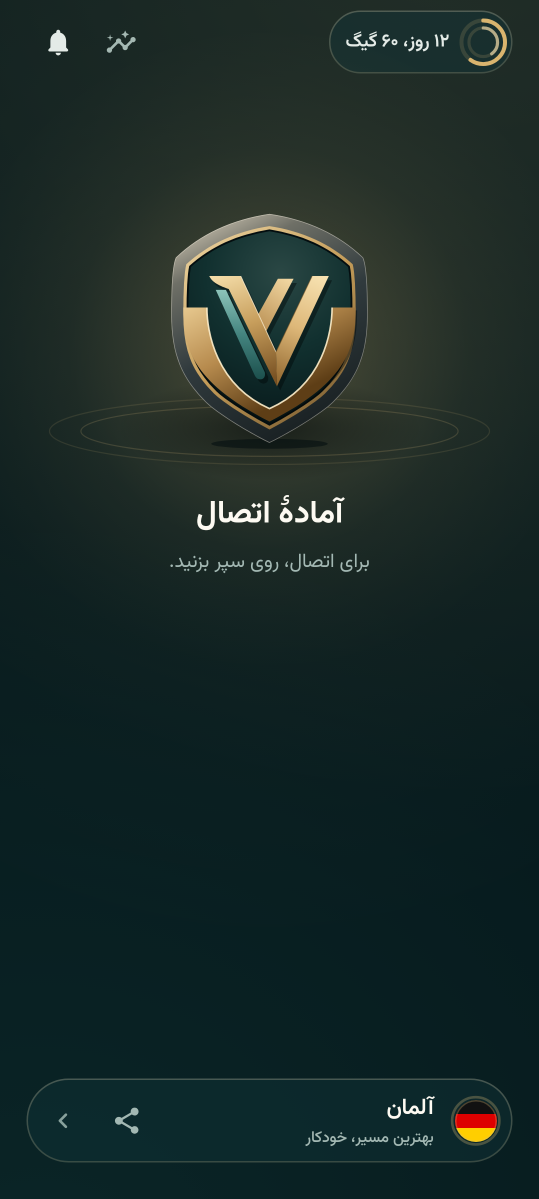
  1. روی سپر بزنید؛ بار اول «ادامه و اتصال» و بعد «تأیید» اندروید را بزنید.
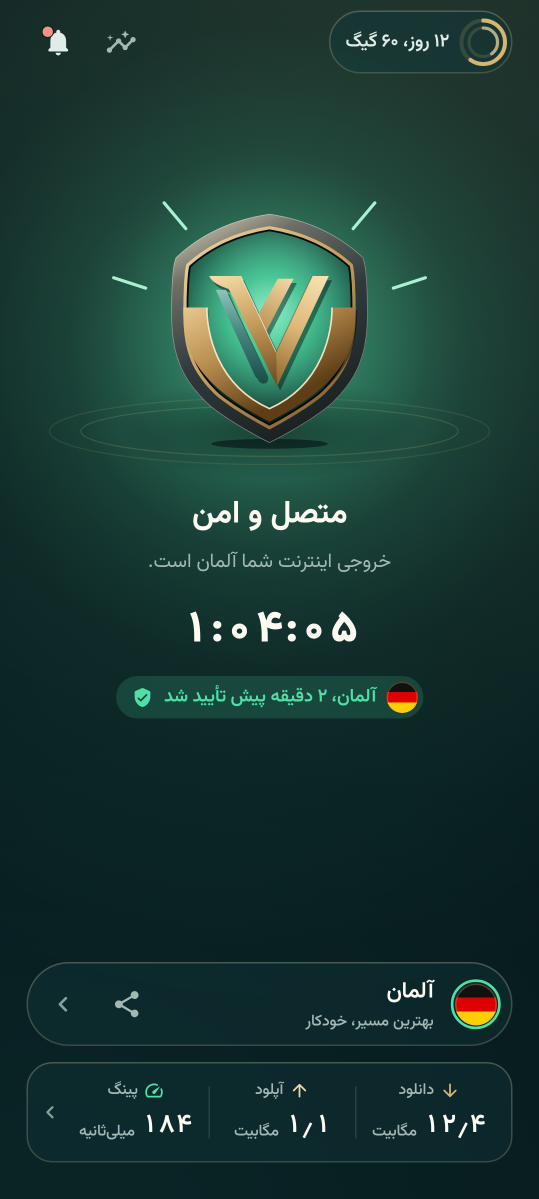
  2. وقتی سپر سبز شد و «متصل و امن» دیدید، کار تمام است.
صفحهٔ اتصال اپ ودباز پیش از اتصال
روی سپر بزنید
اپ ودباز متصل و امن
سپر سبز: متصل و امن
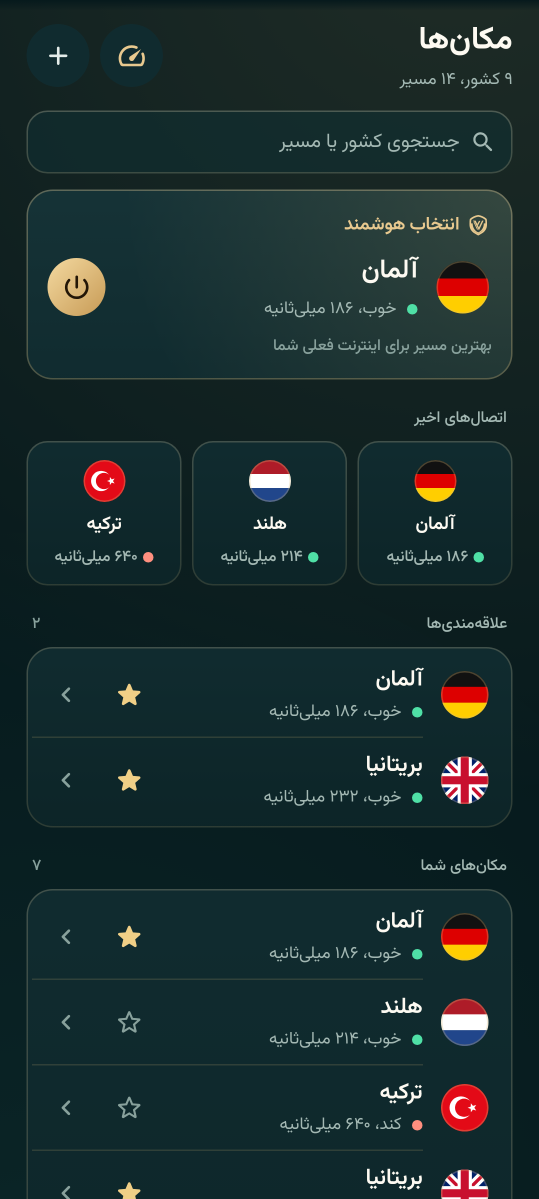
صفحهٔ مکان‌ها با انتخاب هوشمند
مکان‌ها و انتخاب هوشمند

استفادهٔ روزمره

  1. مکان‌ها: «انتخاب هوشمند» بهترین مسیر را برای اینترنت فعلی شما انتخاب می‌کند؛ کشور دلخواه را هم می‌توانید خودتان انتخاب کنید.
  2. زمان و حجم باقی‌مانده بالای صفحهٔ اتصال دیده می‌شود؛ برای تمدید، در ربات «تمدید سرویس ♻️» را بزنید.
  3. اپ ودباز خودش نسخهٔ جدید را پیدا می‌کند؛ وقتی پیام آمد، «به‌روزرسانی» را بزنید. اشتراک هم خودش به‌روز می‌ماند و لازم نیست لینک را دوباره وارد کنید.

دانلود روی ۹۹٪ ماند؟ با مرورگر کروم دوباره دانلود کنید یا «دریافت فایل در تلگرام» را بزنید. اندروید قدیمی‌تر از ۸ دارید؟ از Hiddify استفاده کنید (پایین همین صفحه).

اندروید، برنامه‌های دیگر

اگر نمی‌خواهید از اپ ودباز استفاده کنید یا اندروید شما قدیمی‌تر از ۸ است، این برنامه‌ها هم با لینک اشتراک ودباز کار می‌کنند.

Hiddify

  1. برنامهٔ Hiddify را نصب کنید.
  2. لینک اشتراک را از «سرویس‌های من» کپی کنید.
  3. Hiddify را باز کنید و روی + یا New Profile بزنید.
  4. Add from clipboard را انتخاب کنید؛ اگر اضافه نشد، Add manually را بزنید.
  5. نام را WedBaZ بگذارید و لینک را در URL قرار دهید.
  6. Save را بزنید، به صفحهٔ اصلی برگردید و Connect را بزنید.
  7. اگر اندروید برای اتصال VPN اجازه خواست، Allow یا OK را بزنید.

به‌روزرسانی سرورها: پروفایل WedBaZ را باز کنید، Update یا Refresh را بزنید و دوباره Connect کنید.

v2rayNG

  1. برنامهٔ v2rayNG را نصب کنید.
  2. لینک اشتراک را کپی کنید.
  3. از منوی بالا وارد Subscription group setting شوید.
  4. روی + بزنید و در remark بنویسید WedBaZ.
  5. لینک را در URL قرار دهید و ذخیره کنید.
  6. از منوی سه‌نقطه، Update subscription را بزنید.
  7. یک سرور انتخاب کنید و دکمهٔ اتصال پایین صفحه را بزنید.

آیفون و آیپد

برای آیفون و آیپد یکی از این برنامه‌ها را از App Store نصب کنید؛ لینک اشتراک ودباز در همهٔ آن‌ها کار می‌کند.

Streisand

رایگان و ساده

برای افزودن لینک اشتراک و امتحان چند سرور، انتخاب خوبی است.

App Store

V2Box

گزینهٔ جایگزین

اگر برنامهٔ دیگری روی دستگاه شما جواب نداد، این گزینه را امتحان کنید.

App Store

Hiddify

ساده با به‌روزرسانی خودکار

به‌راحتی از App Store نصب می‌شود و با لینک اشتراک عالی کار می‌کند.

App Store

Shadowrocket

حرفه‌ای و پولی

پایدار و حرفه‌ای است؛ البته معمولاً پولی است.

App Store

Streisand

  1. Streisand را از App Store نصب کنید.
  2. لینک اشتراک را از «سرویس‌های من» کپی کنید.
  3. Streisand را باز کنید و روی + بزنید.
  4. اگر برنامه لینک را تشخیص داد، تأیید کنید؛ اگر نه، URL را وارد کنید و نام را WedBaZ بگذارید.
  5. ذخیره کنید، یک سرور انتخاب کنید و اتصال را روشن کنید.
  6. اگر iOS اجازهٔ VPN خواست، Allow را بزنید.

به‌روزرسانی: روی اشتراک WedBaZ نگه دارید و Update را بزنید؛ اگر کند بود، تست Latency یا TCP Ping بگیرید و سرور دیگری را انتخاب کنید.

V2Box

  1. V2Box را نصب کنید و لینک اشتراک را کپی کنید.
  2. وارد تب Configs شوید، روی + بزنید و Add Subscription را انتخاب کنید.
  3. Name را WedBaZ بگذارید و URL را وارد کنید.
  4. Add Subscribe و سپس Ping All را بزنید.
  5. یک سرور انتخاب کنید و اتصال را روشن کنید.

Hiddify

  1. برنامهٔ Hiddify را از App Store نصب کنید.
  2. لینک اشتراک را کپی کنید، Hiddify را باز کنید و روی + یا New Profile بزنید.
  3. Add from clipboard را بزنید؛ اگر اضافه نشد، Add manually را انتخاب کنید و نام را WedBaZ بگذارید.
  4. Save کنید و Connect را بزنید.
  5. اگر iOS اجازهٔ VPN خواست، Allow را بزنید و با Face ID یا رمز تأیید کنید.

ویندوز

Hiddify ساده‌ترین راه اتصال در ویندوز است؛ اگر تنظیمات بیشتری می‌خواهید، v2rayN را امتحان کنید.

  1. Hiddify را دانلود و نصب کنید.
  2. لینک اشتراک را از «سرویس‌های من» کپی کنید.
  3. برنامه را باز کنید و + یا New Profile را بزنید.
  4. Add from clipboard را انتخاب کنید؛ اگر نشد، Add manually را بزنید و نام را WedBaZ بگذارید.
  5. Save و سپس Connect را بزنید.
  6. اگر مرورگر وصل شد ولی بعضی برنامه‌ها نه، TUN یا System Proxy را فعال کنید.

مک

  1. نسخهٔ macOS برنامهٔ Hiddify را دانلود کنید؛ اگر مک شما تراشهٔ M1 تا M4 دارد نسخهٔ arm64 و اگر اینتل است نسخهٔ x64 را بگیرید.
  2. برنامه را نصب و باز کنید.
  3. لینک اشتراک را کپی کنید و + را بزنید.
  4. Add from clipboard یا Add manually را انتخاب کنید و نام را WedBaZ بگذارید.
  5. Save و سپس Connect را بزنید.
  6. اگر فقط مرورگر وصل شد، TUN یا System Proxy را فعال کنید.

مشکل حل نشد؟

در ربات «پشتیبانی ☎️» را بزنید و مدل گوشی یا نام برنامه را بنویسید؛ تیکت شما ثبت و پیگیری می‌شود.